Foto oder Scan öffnen
Wählen Sie eine JPG-, PNG- oder WebP-Datei mit höchstens 20 MB und 24 Megapixeln. Die Vorschau öffnet sich im Browser.
Starten Sie mit einem Foto, Screenshot oder gescannten Dokumentbild. Markieren Sie die gewünschte Unterschrift und behalten Sie den Rest der Seite im Blick.
oder eine Datei auf Ihrem Gerät auswählen
JPG, PNG oder WebP · Bis zu 20 MBDie KI-Bildbearbeitung ist derzeit nicht verfügbar.
Lokale Werkzeuge behalten Dateien auf Ihrem Gerät. KI erfordert separate Zustimmung.
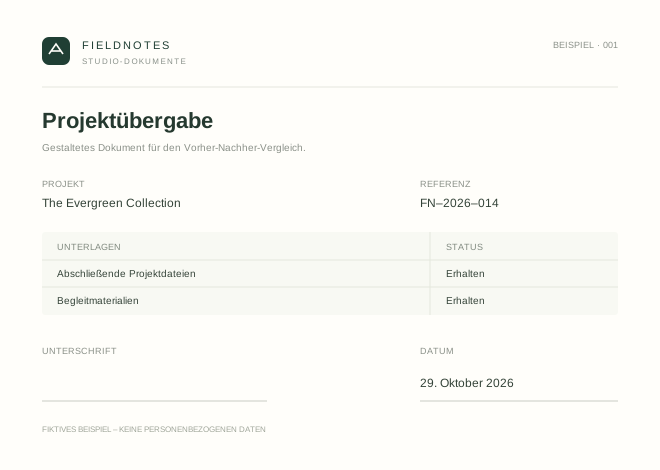
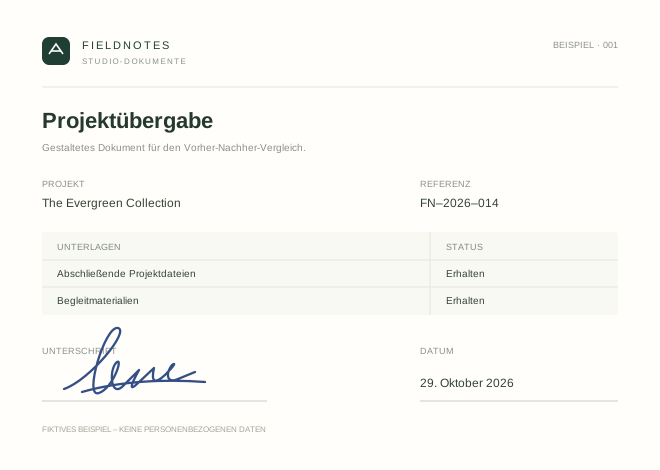
Ein Bild besteht aus sichtbaren Pixeln, nicht aus einem entfernbaren Signaturzertifikat. Bei der Bereinigung soll der markierte Bereich rekonstruiert werden. Überlagert die Schrift Drucktext oder einen gemusterten Hintergrund, ist dies schwieriger; jedes Ergebnis muss geprüft werden.
Wählen Sie eine JPG-, PNG- oder WebP-Datei mit höchstens 20 MB und 24 Megapixeln. Die Vorschau öffnet sich im Browser.
Ziehen Sie einen Rahmen um die Schrift. Lassen Sie benachbarten Drucktext möglichst außerhalb des Rahmens.
Bestätigen Sie die KI-Bearbeitung, vergleichen Sie das Ergebnis mit dem Original und laden Sie die PNG-Datei herunter.
Bereiten Sie eine freigegebene leere Vorlage vor oder bereinigen Sie eine persönliche Dokumentkopie. Bearbeiten Sie nur eigene Dateien oder Dateien mit entsprechender Erlaubnis.
Arbeitsbereich ansehenZwei unterschiedliche Aufgaben: Bereinigen Sie eine Dokumentseite oder stellen Sie eine Unterschrift als transparente Grafik frei.
Alles Wichtige zu Unterschriften, Dateien und verfügbaren Funktionen.
Sobald die Bildbearbeitung verfügbar ist, ist eine erfolgreiche Bearbeitung ohne Konto möglich. Es gelten Tageslimits. Danach können Sie sich anmelden und Ihre Credits verwenden.
Das Werkzeug ersetzt nur Pixel innerhalb des Rahmens. Prüfen Sie das Ergebnis besonders dort, wo die Schrift Drucktext, Linien oder strukturierte Flächen überlagert.
Sie können ein JPG, PNG oder WebP mit bis zu 20 MB und 24 Megapixeln hochladen. Die bearbeitete Kopie wird als PNG in den ursprünglichen Bildabmessungen heruntergeladen.
Kehren Sie in demselben Browser zu dieser Seite zurück oder öffnen Sie den Verlauf in derselben App-Installation. Testergebnisse sind bis zu sieben Tage verfügbar.